画像サイズとファイル容量の違いは?
「写真を小さくする」には、ファイル容量を減らす意味と、幅や高さを変える意味があります。どちらを求められているか確認すると、必要な設定を選びやすくなります。
KB・MBはデータ量、pxは画像の幅と高さです
ファイル容量は、画像を保存するために必要なデータの量です。メール添付やアップロードの制限、保存容量にはKB・MBを使います。ピクセル数は、画像を構成する点が縦横にいくつ並ぶかを示します。1600×1066pxという数値だけでは、ファイルが何KBになるかは分かりません。
| 条件 | 確認する値 | 使う設定 |
|---|---|---|
| 添付ファイルを500KB以下に | 保存したファイルのバイト数 | 目標容量 |
| 幅・高さを800×800pxに | 出力画像の幅と高さ | 幅・高さを指定 |
| 長辺を1200px以下に | 幅と高さの大きい方 | 長辺を指定 |
| 800×800px、かつ500KB以下に | ピクセル数とファイル容量の両方 | サイズ設定と目標容量を併用 |
表の数値は条件の読み方を示す例です。実際の提出先が指定する形式・画像サイズ・容量をそれぞれ確認し、その値を入力してください。
ピクセル数を変えずに容量を減らせる場合があります
JPG・WebPは、画質の設定を変えることで、同じ幅と高さの写真をより少ないデータで保存できます。ただし、画像サイズが同じでも細部まで同じとは限りません。小さな文字、髪の毛、布の質感など、違いが出やすい部分を比較してください。
以下はPhotoLightのサンプルJPGを、画質82・サイズ変更なしで処理し、保存した実測例です。
| 項目 | 元の画像 | 処理後 |
|---|---|---|
| 形式 | JPG | JPG |
| 画像サイズ | 1600×1066px | 1600×1066px |
| ファイル容量 | 546,454バイト | 244,406バイト |
| 削減率 | — | 約55.3% |
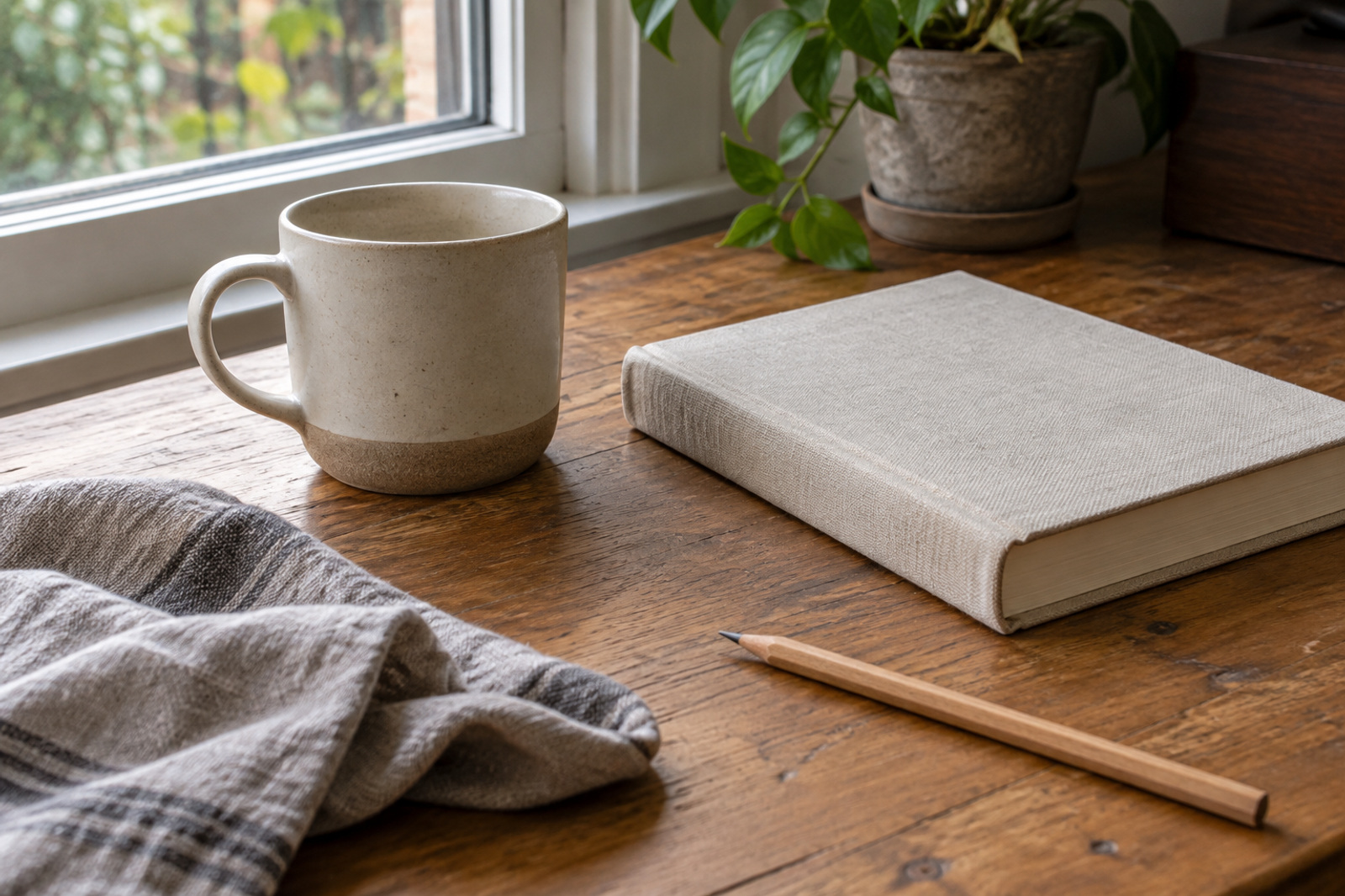
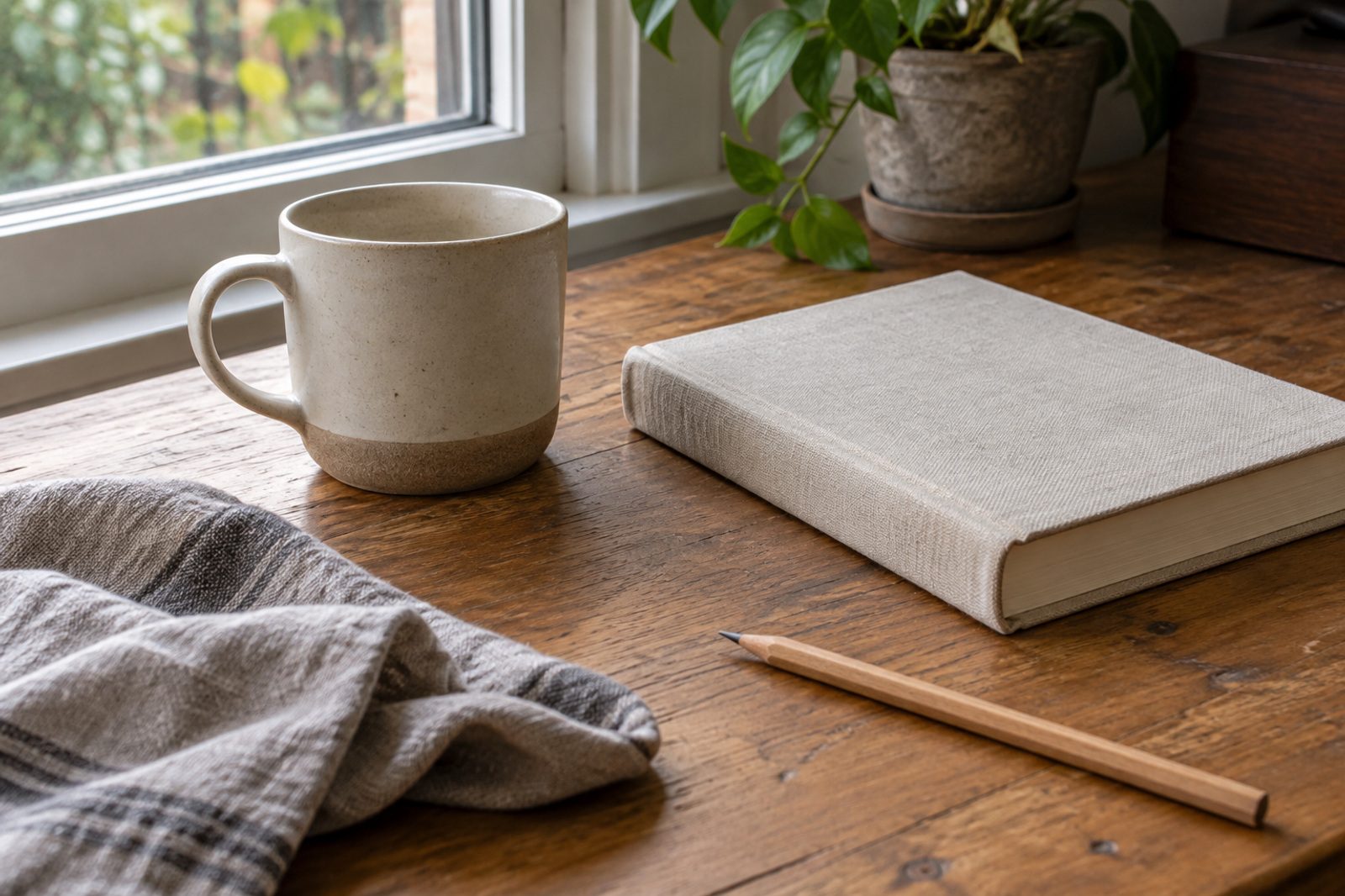
この数値は例のファイルで測定したものです。ブラウザ・写真・設定によって結果は異なります。両方を保存して同じ倍率で表示すると、この例での違いを確認できます。
50%に縮小しても、容量がちょうど半分になるわけではありません
比率50%は幅と高さをそれぞれ半分にする設定です。1600×1066pxの写真なら800×533pxになります。画素数は1,705,600から426,400となり、元の4分の1です。これは画素数の計算であり、ファイル容量の削減率ではありません。
ファイル容量には画素数のほか、形式・画質・色・質感も影響します。サイズを縮小しても保存条件によっては容量が増える場合があります。結果のpxとKBは別々に確認してください。拡大してピクセルを増やしても、元になかった文字や細部が戻るわけではありません。
条件を一つずつ合わせます
- 提出先が受け付ける形式を確認します。JPG指定なら、小さなWebPを作っても使えません。
- ピクセル数の条件があれば、画像リサイズで長辺・比率・幅と高さのいずれかを指定します。
- 容量制限があれば、画像圧縮で目標容量を有効にします。両方必要な場合は、同じ画面でサイズも設定できます。
- 結果の幅と高さ、容量、切り抜き、透明な背景を確認して保存します。
幅と高さを正確に保つ必要がある場合、容量に合わせてさらに縮小すると条件から外れます。そのため、幅・高さを指定するモードでは追加の縮小を行いません。目標容量に収まらない場合は表示されます。処理が完了しただけでは、すべての条件を満たしたとは限りません。
最後は保存したファイルを確認してください
PhotoLightでは1KBを1000バイトとして計算します。ファイル管理アプリや提出先では単位や丸め方が異なる場合があります。上限に近いファイルは、表示の数値だけでなく保存後のファイルと提出先での受け付け結果を確認してください。
画面上の比較画像は、画面に収まるように表示します。大切な文字や図は実際に使う倍率で確認してください。元のファイルは変更せず、新しいファイルを作ります。選んだ写真はアップロードせず、元のEXIFもコピーしません。ただし、写真に写った名前や文書の内容は残ります。